独自ドメインメール(info@〜)を作って、Gmail で送受信する方法
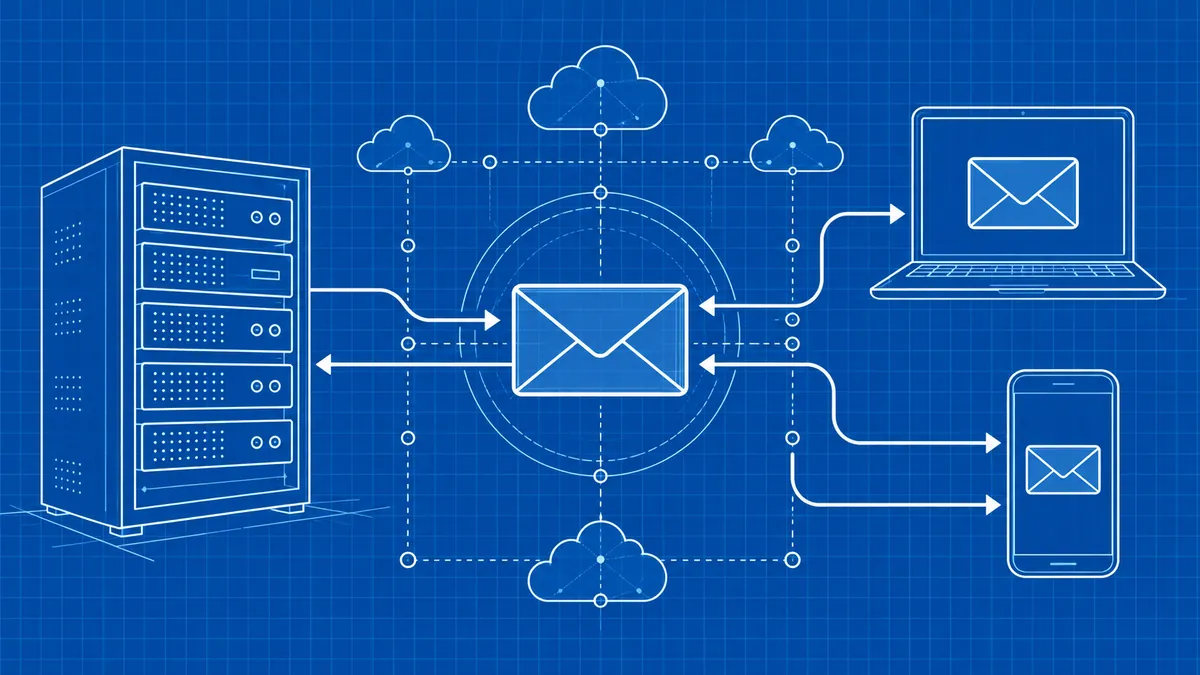
お店や会社のホームページを持つと、「[email protected]」のような独自ドメインのメールアドレスを使いたくなります。Gmail のフリーアドレスと比べて、信頼感が全然違うのは事実です。
このページでは、独自ドメインメールの作り方と、それを Gmail で送受信できるようにする ところまで案内します。Gmail に集約しておくと、スマホでも一元管理できて、めちゃくちゃ便利なので。
独自ドメインメール、まず何が要る?
要るものは2つだけ:
- 独自ドメイン(
.comか.jpを取得済み) - メール機能付きのレンタルサーバー、またはメール専用サービス
主要レンタルサーバーは無料でメール機能が付いてきます。ConoHa WING・エックスサーバー・ロリポップ・さくら、どれも標準装備。VPS の場合は別途設定が必要ですが、その話はここでは省きます。
ステップ1:サーバーでメールアドレスを作る
サーバーの管理画面にログインして、「メールアカウント設定」「メール → 新規作成」みたいな項目を探します。
入力するのは:
- アカウント名:
info(@の前の部分) - パスワード:長めで複雑なもの(後で Gmail に渡すので、コピーしておく)
- メール容量:最初は 1GB くらいで十分
これでメールアドレスは出来上がりです。
ステップ2:受信できるかテストする
ウェブメール(サーバー会社のブラウザ上で開けるメール画面)にアクセスして、ログインします。
自分のスマホの Gmail などから、テストメールを [email protected] 宛に送ってみます。ウェブメールで受信できれば、サーバー側の設定はOK。
ここで受信できない場合、DNS の MX レコードが正しくないか、メールアカウントのパスワードが間違っている可能性が高いです。
ステップ3:Gmail で受信できるようにする
ここからが本題。ウェブメールはお世辞にも使いやすくないので、Gmail にまとめます。
3-1. Gmail にログイン → 設定
Gmail を開いて、右上の歯車アイコン → 「すべての設定を表示」。
3-2. アカウントとインポート
タブの中から「アカウントとインポート」を選択。
3-3. 他のアカウントのメールを確認
「他のアカウントのメールを確認」→「メール アカウントを追加する」をクリック。
3-4. メールアドレスを入力
[email protected] を入力 → 次へ。
3-5. POP3 / IMAP の設定
「他のアカウントからメールを読み込む(POP3)」を選択。
入力項目:
| 項目 | 値の例 |
|---|---|
| ユーザー名 | [email protected](フルアドレス) |
| パスワード | サーバーで作ったパスワード |
| POP サーバー | mail.yoursite.com または pop.xserver.jp など |
| ポート | 995(SSL あり)または 110(SSL なし) |
| 取得方法 | SSL を使用してダウンロード ✓ |
POP サーバー名は、サーバー会社の管理画面の「メールアカウント設定」のページに必ず書いてあります。
3-6. 受信確認
「アカウントを追加」を押す。Gmail が独自ドメインメールに接続し、受信できれば、Gmail の受信トレイにメールが流れ込んできます。
ステップ4:Gmail から「独自ドメイン」名義で送信できるようにする
受信だけだと半人前。送信もできるようにします。
4-1. 「メールを送信できるようにする」
設定 → アカウントとインポート → 「名前」セクションの「他のメールアドレスを追加」をクリック。
4-2. 名前とアドレス
- 名前:「あなたの名前 / お店の名前」
- メールアドレス:
[email protected] - エイリアスとして扱う:チェック外す
- 次のステップへ
4-3. SMTP の設定
| 項目 | 値の例 |
|---|---|
| SMTP サーバー | smtp.yoursite.com または sv1234.xserver.jp など |
| ユーザー名 | [email protected] |
| パスワード | サーバーで作ったパスワード |
| ポート | 465(SSL)または 587(TLS) |
| 暗号化 | SSL or TLS |
4-4. 確認コードを入力
[email protected] 宛に確認コードが届く(さっき設定した受信を経由して Gmail に届く)ので、コードを入力。
4-5. 完了
Gmail の「新規作成」画面で、「From」が [email protected] に切り替えられるようになります。送信時に選ぶだけで、相手には独自ドメイン名義で届きます。
ステップ5:スマホの Gmail アプリで使う
PC で設定済みなら、スマホアプリは自動同期されます。受信箱に独自ドメインメールが届き、返信時に「送信元」を [email protected] に選べる状態になります。
これで完全に、Gmail の便利さを保ったまま、独自ドメインメールが運用できます。
詰まったときのチェックポイント
- 「サーバーに接続できません」エラー → ポート番号か SSL 設定の間違い。995と110を入れ替えて試す
- 送信できるけど受信できない → MX レコードがおかしい可能性。レンタルサーバーのサポートに DNS 設定の確認を依頼
- テストメールが届かない → 迷惑メールフォルダを確認、SPF/DKIM 未設定が原因の場合もあり(別記事で解説)
- 「アクセス権限が拒否されました」 → サーバー側でメールアカウントのパスワードを再発行して、Gmail にも再設定
ちょっと宣伝めいた余談
メール用に Google Workspace(月額600円〜/ユーザー)を契約する手もありますが、個人事業や小規模なら今回の Gmail 連携で十分。月額を浮かせて他に回せます。
ある程度規模が大きくなり、社員ごとにアカウントを用意する段階で Google Workspace、というのが定番ルートです。
よくある質問
Q. POP3 と IMAP、どちらが良いですか?
Q. Gmail の容量が足りなくなりませんか?
Q. 送信元を間違えて「Gmail アドレス」のまま送ってしまわないか心配です
あなたに合うサーバーを見つけるなら
記事を読んでも迷う方は、3分の診断ツールで1〜2社に絞り込めます。
5つの質問に答えるだけ / 登録不要
気になるサイトのサーバーが分かる
URLを入れるだけで、そのサイトが使っているレンタルサーバー会社を判定します。
このサイトが使っているサーバーを調べる