メールが届かない・送れないときに確認する7つのこと
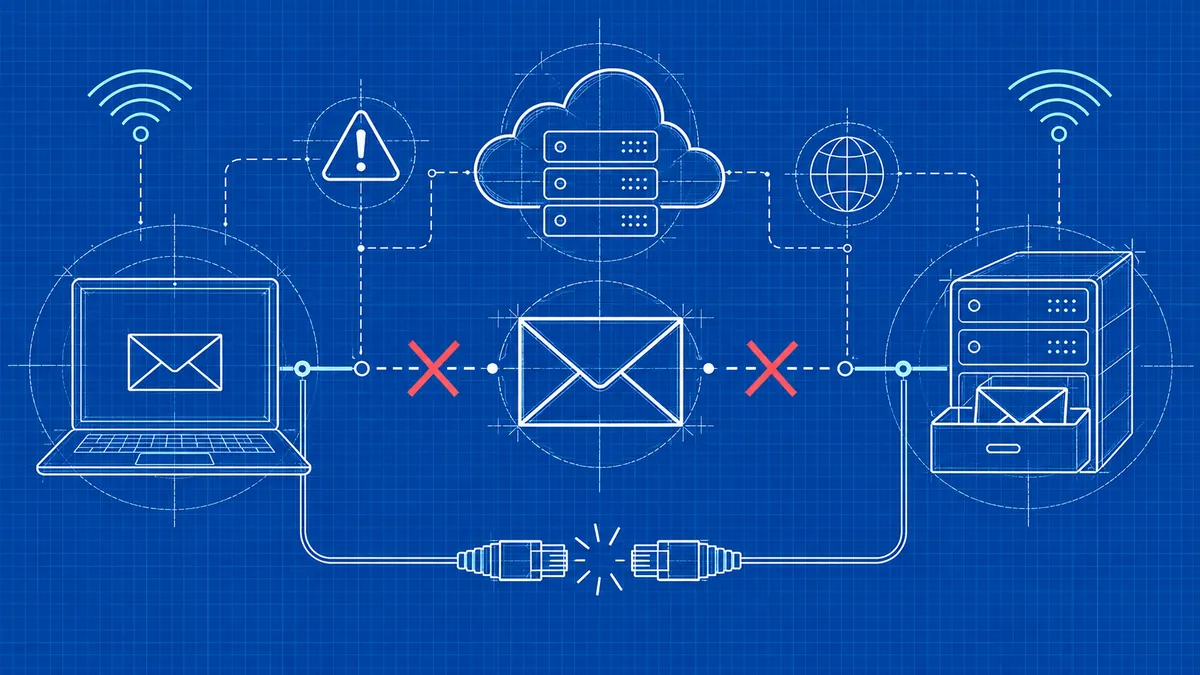
「お客さんからの問い合わせメールが届かなくなった気がする」「自分から送ったメールが相手に届いていない」
独自ドメインメールを使っていると、ある日突然この手のトラブルに遭遇します。怖いのは、エラーメッセージが出ないことが多い点。気づかないうちに機会を失っている可能性も。
このページでは、編集部がサポート支援する中で実際に出会った原因を、確認すべき順に並べました。上から順にチェックしていけば、たいてい解決します。
1. まず迷惑メールフォルダを覗け
毎度の話で恐縮ですが、本当にここに紛れていることが半分以上です。Gmail なら左メニューの「迷惑メール」、Outlook なら「迷惑メール」フォルダ。
特に独自ドメインメール → Gmail に集約している方は、Gmail 側のフィルタが過敏に反応していることがあります。
「最近、特定の相手からのメールが途絶えた」と思ったら、まず迷惑メールフォルダの30日分をチェック。見つかったら「迷惑メールではない」をクリックして、次回から正常な扱いにしてもらいましょう。
2. 相手のアドレスを1文字ずつ確認
「アドレス、合ってる?」というド基本ですが、ハイフンとアンダースコア、O(オー)と0(ゼロ)、l(エル)と1(イチ)、これらの取り違えが本当に多い。
特に手書きでもらった名刺からメアドを起こした場合は要注意。送信履歴を見て、宛先のアドレスを1文字ずつ確認してください。
サーバーから「メール配信エラー(Mail Delivery Failed)」が返ってきている場合、件名や本文にエラー理由が書いてあります。「user unknown」と書いてあれば、アドレス間違いほぼ確定。
3. メールアカウントの容量をチェック
サーバー側で設定したメールアカウントには容量上限があります。デフォルトで 1GB とか 5GB とか。
容量がいっぱいだと、新しいメールが受信できません。エラーになって相手に返ってしまう(これは相手の Gmail から「届きませんでした」と通知が来るので気づきやすい)か、サーバーが警告を出します。
サーバーの管理画面で容量をチェックして、いっぱいなら:
- ウェブメールで古いメールを削除
- メール容量の上限を上げる(プランによって可)
- Gmail 集約に切り替えてサーバー側は POP で取り切る
4. 送信元の SPF/DKIM が設定されているか
自分から送るメールが、相手の Gmail で迷惑メール扱いされる場合、原因の最有力候補です。
SPF と DKIM は「このメール、本物の送信者から出ています」と証明する仕組み。これが設定されていないドメインからのメールは、Gmail や Outlook が機械的に迷惑メール判定する確率が上がります。
設定方法は別記事(迷惑メール対策)で詳しく書きますが、ざっくり言うと:
- DNS に SPF レコード(TXT)を追加
- DKIM はサーバー会社が用意している設定をオンにする
主要レンタルサーバーは管理画面から数クリックで設定できます。サポートに「SPF/DKIM の設定したい」と聞けば手順を教えてくれます。
5. DNS の MX レコードが正しいか
受信できない・突然届かなくなった、というケースで意外と多いのが MX レコード変更。
ドメインを移管した、ネームサーバーを変えた、別サービス(Google Workspace 等)を試した、こういった作業の後に MX レコードがズレていることがあります。
DNS の管理画面で MX レコードを確認:
- ホスト名:
@(または空欄) - タイプ:MX
- 値:
mail.yoursite.com(サーバー会社の指定値) - 優先度:10(または 0)
ここがおかしいと、メールがどこにも届かないという致命的な状態になります。
6. サーバー側のメール送信に制限がかかっていないか
レンタルサーバーは、迷惑メール送信を防ぐために「1日に送れるメール数」「1時間あたりの送信数」に上限を設けていることが多いです。
たとえばエックスサーバーは「1時間に1,500通」程度。普通の使い方なら届きませんが、メルマガを一斉配信したり、フォーム経由で大量メールを送ろうとしたりすると上限に達することがあります。
上限を超えると、その時間帯はサーバーがメール送信を拒否します。エラーメッセージにも「Rate limit exceeded」「Daily quota exceeded」などと書かれます。
メルマガ用途には、SendGrid・Mailgun・Amazon SES など専用のメール配信サービスを使うのが定石です。
7. ブラックリストに載っていないか
ここまでで原因が見つからない場合、最終疑い。サーバーの IP アドレスが、世界のメール送信ブラックリストに載っている可能性です。
共用サーバーは、同じサーバーを使う別のユーザーが迷惑メール送信などをやらかすと、サーバー全体の IP が一時的にブラックリストに載ることがあります。これが原因で、関係ない自分のメールまで届かなくなる、という巻き添えパターン。
確認方法:
- MX Toolbox(
mxtoolbox.com/blacklists.aspx)で自社サーバーの IP を入力 - 該当があれば、サーバー会社のサポートに連絡
これはサーバー会社側でしか対処できないので、エンドユーザーは「サポートに連絡」が正解です。
それでも解決しないなら
7つチェックして原因が見つからない場合、
- サーバー会社のサポートに状況を細かく説明して相談
- 「届いていないとお客さんが言っている、相手のサーバーから返ってきたエラーメッセージはこれ」みたいに具体的に
サポートのほうで、サーバー側のログ(送受信履歴)を見て原因を特定してくれます。電話やチャットがある会社なら、ここで真価が発揮されます。
メールトラブルは「すぐ気づけない」のが厄介。月1回くらい、自分から自分宛にテストメールを送って、ちゃんと届くか確認しておくと安心です。
よくある質問
Q. メールが届かない原因の1位は何ですか?
Q. 自分から送ったメールが、相手の Gmail で迷惑メールになりがちです
Q. 突然メールが届かなくなりました。原因の特定に時間がかかりそうです
あなたに合うサーバーを見つけるなら
記事を読んでも迷う方は、3分の診断ツールで1〜2社に絞り込めます。
5つの質問に答えるだけ / 登録不要
気になるサイトのサーバーが分かる
URLを入れるだけで、そのサイトが使っているレンタルサーバー会社を判定します。
このサイトが使っているサーバーを調べる