FTPとSFTP・FTPSの違い、結局どれを使うのが安全?
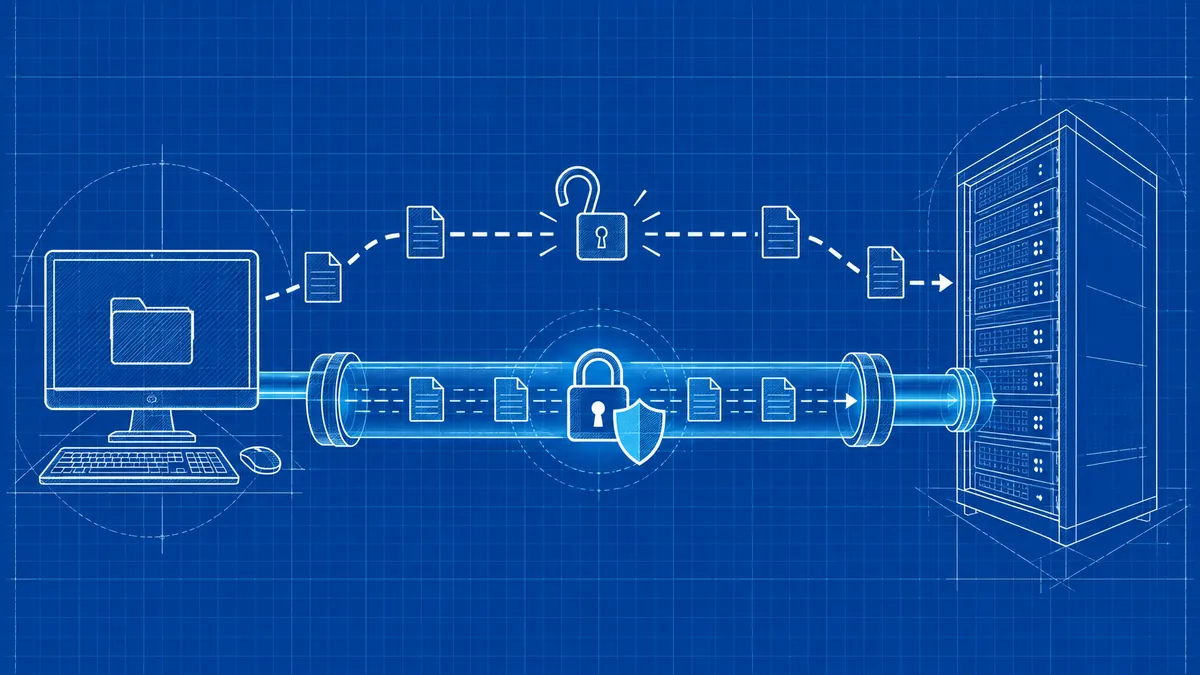
WordPress のテーマファイルを編集したり、画像をまとめてアップしたりするとき、お世話になるのが FTP(File Transfer Protocol)です。FileZilla や WinSCP みたいな専用ソフトを使った経験のある方も多いはず。
ただ最近は「FTP は危ない、SFTP を使え」みたいな指摘もあって、初心者の方は何が何だか分からなくなりがちです。このページで一気に整理します。
まず3つの違いをざっくり
| プロトコル | 暗号化 | ポート | 編集部の評価 |
|---|---|---|---|
| FTP(平文) | なし | 21 | 古い。今や非推奨 |
| FTPS(FTP over SSL) | あり | 990 など | 使えるが SFTP のほうが楽 |
| SFTP(SSH File Transfer Protocol) | あり | 22 | 推奨。迷ったらこれ |
ポートというのは通信の出入り口の番号です。覚える必要はなくて、ソフトの設定で勝手に決まります。
要するに 生の FTP は通信内容が丸見え で、悪意のある人が通信経路を覗いていればパスワードもファイル内容も読まれてしまいます。SFTP と FTPS は暗号化されているので覗かれません。
なぜ FTP は今でも残っているのか
「危ないなら全部 SFTP にすればいいのでは?」とよく聞かれます。実際そうあるべきなのですが、現実には:
- 古いシステムとの互換性のために残している
- 社内ネットワーク内など、暗号化なしでも問題ない環境がある
- ホスティング側の対応が追いついていない
こんな理由で FTP が現役で動いている場所もあります。とはいえ、新規でサイトを立ち上げる方は 最初から SFTP を選んでください。間違っても生 FTP を選ぶ理由はありません。
SFTP と FTPS、結局どっちがいい?
ぶっちゃけ言うと、暗号化されていればどちらでも安全性に大きな差はないのですが、編集部は SFTP を強くおすすめします。理由は実用面。
- SFTP は SSH の上で動くので、サーバーへのコマンドラインアクセスと同じ接続情報で使える
- ポート1個(22)だけで完結するので、ファイアウォール設定がシンプル
- FileZilla などの主要ソフトが SFTP をデフォルトで推している
FTPS は「FTP に SSL を被せた」構造のため、通信で複数のポートを使ったり、設定が少しややこしくなりがちです。FTPS が悪いわけではなく、わざわざ選ぶ理由が少ない、というイメージ。
主要レンタルサーバーの対応状況
| サーバー | FTP | SFTP | FTPS |
|---|---|---|---|
| エックスサーバー | ◯(非推奨) | ◯ | ◯ |
| ConoHa WING | ◯ | ◯ | ◯ |
| ロリポップ | ◯ | ◯ | ◯ |
| さくらのレンタルサーバ | ◯ | ◯ | ◯ |
| mixhost | ◯ | ◯ | ◯ |
主要どこの会社も SFTP に対応済みです。ポート番号やホスト名は会社ごとに違うので、管理画面の「FTPアカウント設定」あたりを開いて確認してください。
FileZilla で SFTP 接続する手順
例として FileZilla の場合:
- メニューの「ファイル → サイトマネージャー」を開く
- 「新しいサイト」をクリック
- プロトコル欄で「SFTP - SSH File Transfer Protocol」を選択
- ホスト名:
sv1234.xserver.jpのような形式(サーバー会社の管理画面で確認) - ポート:22(SFTP の場合)
- ログオンタイプ:通常(またはパスワード)
- ユーザー名・パスワード:サーバー会社の FTP アカウント情報を入力
- 「接続」をクリック
初回接続時に「サーバーの鍵をキャッシュしますか?」と聞かれるので、はい、で OK。
たまにある「アップロードできない」の正体
接続できたのに、ファイルを置く段階で失敗するケース。代表的な原因:
- ファイルサイズが大きすぎる → 数百MBの動画ファイルなどは、途中で切断されることがある
- 権限(パーミッション)が違う → 共用サーバーは特定の権限以外を拒否する設定が多い
- 接続が不安定 → Wi-Fi より有線、家庭よりオフィスで安定することが多い
- アンチウイルスソフトが邪魔している → 一時的に無効化して試す
「アップロードできない」だけで原因を絞るのは難しいので、エラーメッセージのログをまずチェックしましょう。FileZilla なら上部のステータス欄、WinSCP なら出力ログに、わりとそのまんま原因が書いてあったりします。
余談:そもそも FTP を使わない選択
ちょっとした画像のアップロードだけなら、WordPress の管理画面から「メディア → 新規追加」で十分。FTP を使うのは:
- テーマファイル(PHP)を直接編集したい
- プラグインがエラーを起こしてログイン画面まで開けなくなった
- バックアップを丸ごとローカルに落としたい
くらいの場面です。日常的に FTP を立ち上げる必要はないので、必要なときだけ繋いでサッと作業して切る、という運用がスマートです。
よくある質問
Q. パスワードを保存しておくのは危ないですか?
Q. SSH と SFTP って同じものですか?
Q. 個人サイトで暗号化なしの FTP を使い続けていますが、急いで変えるべき?
あなたに合うサーバーを見つけるなら
記事を読んでも迷う方は、3分の診断ツールで1〜2社に絞り込めます。
5つの質問に答えるだけ / 登録不要
気になるサイトのサーバーが分かる
URLを入れるだけで、そのサイトが使っているレンタルサーバー会社を判定します。
このサイトが使っているサーバーを調べる