「503 Service Unavailable」エラーが出たときの原因と対処
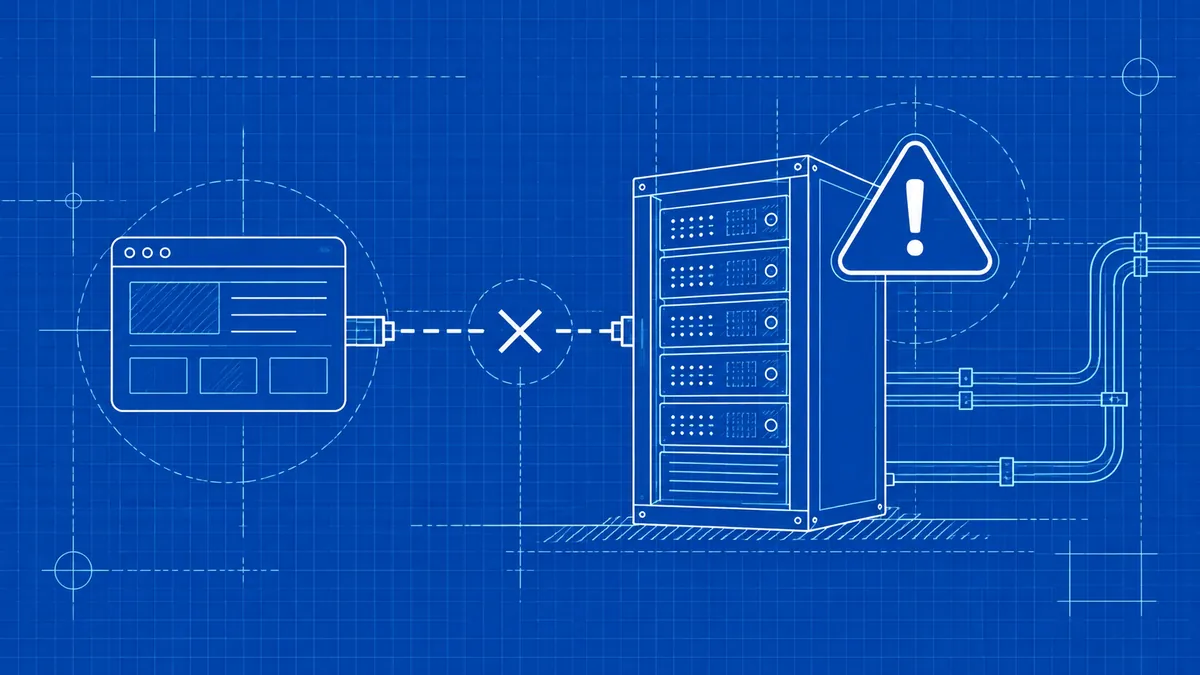
ある日サイトを開いたら「503 Service Unavailable」と表示されてビックリ、という経験はありませんか?
ふだん見慣れないエラー画面で、初心者の方は「サイトが消えた!」と慌てがち。実は503は「一時的にサーバーが応答できない」という状態で、原因を切り分ければほぼ自力で対処できます。
このページでは、503エラーが出たときの確認手順を、原因別に整理します。
503エラーとは
HTTPステータスコードの一種で、「サーバーは生きているけど、いまリクエストを処理できる状態じゃない」という意味です。
似たようなエラーで:
- 500 Internal Server Error:サーバー内部の不具合
- 502 Bad Gateway:中継サーバーの問題
- 503 Service Unavailable:サービス一時停止中
- 504 Gateway Timeout:応答時間切れ
503は「一時的」がポイント。回復することがほとんど、というニュアンス。
503の主な原因(代表的な5つ)
1. アクセス急増(バズった)
SNS や大きなメディアからリンクされて、急激にアクセスが増えると、サーバーが捌ききれず503を返すことがあります。
対処:
- 数十分〜数時間待つ(ピーク過ぎたら回復)
- キャッシュプラグインの設定見直し
- 一時的にプランをアップグレード
2. プラグインの暴走
WordPress のプラグインが、無限ループに陥ったり、データベースを叩きすぎたりすると、サーバーリソースを食いつぶして503を返します。
対処:
- 直近で追加・更新したプラグインを無効化
- FTPで
wp-content/plugins/フォルダを一時的にリネーム(プラグイン全停止) - セーフモードで管理画面にログイン
3. リソース上限到達
共用サーバーは「ユーザーごとのCPU・メモリ使用量上限」を設定しています。これに達すると、新規アクセスが503として弾かれます。
対処:
- 上限到達時間帯を確認(管理画面のグラフ)
- 上位プランへアップグレード
- キャッシュで動的処理を減らす
4. データベースの応答遅延
データベース(MySQL)が応答できなくなると、WordPress が処理できず503になります。
対処:
- データベース最適化(WP-Optimize)
- 不要なリビジョンとスパムコメントを削除
- データベースサーバーが共用の場合、サーバー会社のサポートへ
5. サーバー側の障害
レンタルサーバー会社のメンテナンス・障害時。これは自分でやれることはなく、サポートを待つしかありません。
対処:
- サーバー会社の障害情報ページを確認
- Twitter で「ConoHa 障害」「Xserver 503」等を検索
- サポートに状況確認
切り分けフロー
503が出たら、以下の順で確認:
- 他のサイトは大丈夫? 同じサーバーで運用中の別サイトを確認。両方ともダメ → サーバー側 / 自分のサイトのみダメ → サイト側
- 管理画面にログインできる? ログイン可 → WordPress 本体は生きている、特定処理が問題
- エラーログを確認 サーバー管理画面のエラーログに、原因のヒントが出ているはず
- 最近の変更を巻き戻す 直近で何を変更したか思い出し、それを巻き戻す
- サーバー会社のサポートに連絡 ここまでで原因が見えなければ、サポートの出番
各サーバー会社の対応窓口
503が出てサポートに駆け込むときの連絡先:
- エックスサーバー:電話・チャット・メール(平日24時間)
- ConoHa WING:チャット・メール(平日10-18時)
- ロリポップ:電話・チャット・メール(平日9:30-18:00)
- mixhost:メール・チャット(平日10-18時)
503トラブル時は「いつから出ているか」「自分でやってみたこと」を伝えると、サポートが対応しやすい。
WordPress のセーフモード
プラグインの暴走が疑われるとき:
- FTPで
wp-content/plugins/をwp-content/plugins-disabled/にリネーム - これで全プラグインが無効化(=セーフモード相当)
- サイトが回復したら、プラグインを1つずつ戻す
- 戻したときに再び503が出るプラグインが原因
FTP操作が必要なので、上級者向けですが効果は確実。
キャッシュで503を予防する
「アクセス急増で503」を予防する最大の手段が、キャッシュ。
WordPress + WP Super Cache(無料)or WP Rocket(有料)で、動的ページを静的化しておくと、サーバー側の処理が激減して503が出にくくなります。
サーバー側のキャッシュ(LiteSpeed Cache、ConoHa WING のキャッシュ機能等)を併用するとさらに効果アップ。
結論的な何か
503は「一時的なエラー」なので、原因を切り分ければ復旧できることが大半です。
- アクセス急増 → 待つ + キャッシュ強化
- プラグイン暴走 → 該当プラグイン無効化
- リソース上限 → プランアップ
- サーバー障害 → サポートに任せる
慌てず、まずエラーログを確認、それから対処、というのが基本ルートです。
よくある質問
Q. 503エラー、放置していたら直りました
Q. 503エラーが出るたびにサポートに連絡したほうがいい?
Q. 503エラーの最中、訪問者には何が見えていますか?
あなたに合うサーバーを見つけるなら
記事を読んでも迷う方は、3分の診断ツールで1〜2社に絞り込めます。
5つの質問に答えるだけ / 登録不要
気になるサイトのサーバーが分かる
URLを入れるだけで、そのサイトが使っているレンタルサーバー会社を判定します。
このサイトが使っているサーバーを調べる