WordPressを別サーバーに引っ越す手順、All-in-One WP Migration の使い方
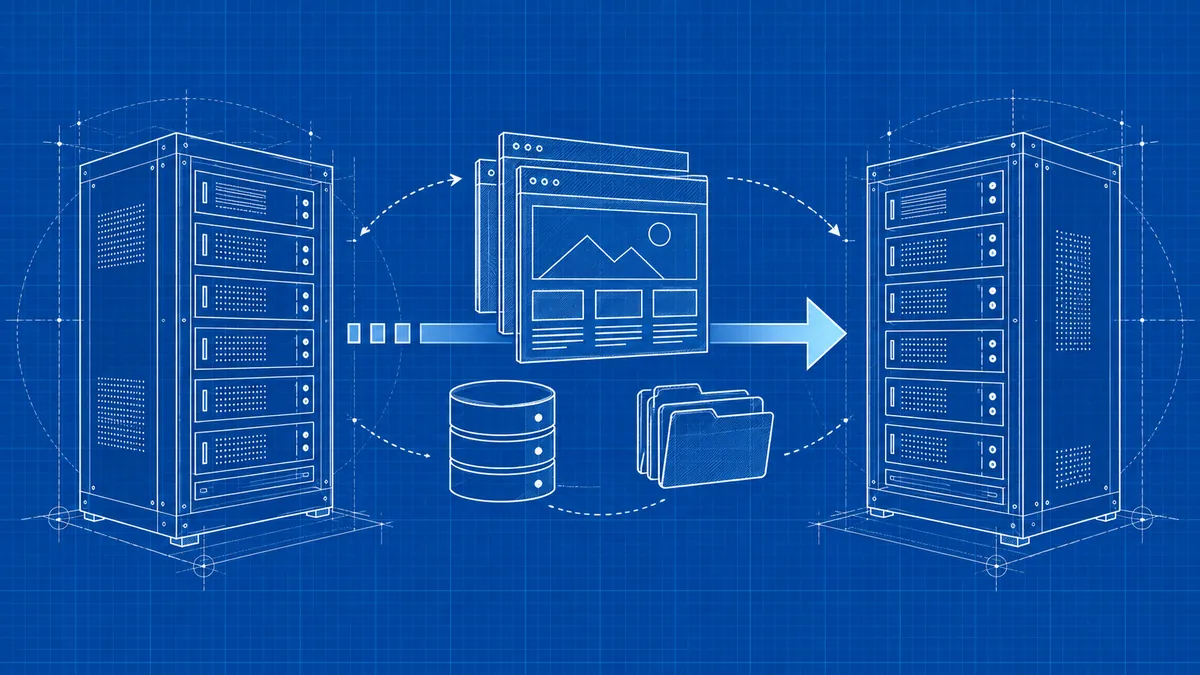
WordPress を別サーバーに引っ越すとき、初心者でも安心して使える定番ツールが All-in-One WP Migration プラグインです。
別記事 server-migration でサーバー移行全体を扱いましたが、ここでは WordPress に特化して、実際の手順を細かく追います。
このツールの強み
All-in-One WP Migration は、
- 無料、シンプル
- WordPress 全体(ファイル + データベース)を1ファイルに固められる
- インポート時の URL 置換が自動
- データベース prefix の差を吸収
つまり、「旧サーバーで全部固める → 新サーバーで展開する」だけで引っ越せる、初心者向きの仕組み。
移行の全体像
- 新サーバーを契約、WordPress を「簡単インストール」
- 旧サーバーで All-in-One WP Migration を使って、サイト全体をエクスポート
- 出来たファイルをパソコンにダウンロード
- 新サーバーの WordPress に All-in-One WP Migration を入れて、インポート
- 表示確認 → 問題なければドメインを新サーバーに向ける(DNS切替)
通常1〜2時間で完了。
ステップ1:新サーバーで WordPress を準備
- 新サーバーを契約、ログイン
- 「WordPress 簡単インストール」を実行
- 仮のテストURL(
https://*.xserver.jp等)でアクセスできることを確認
ここで一度、新サーバーの WordPress が動いていることを確認しておきます。
ステップ2:旧サーバーで エクスポート
旧サーバーの WordPress 管理画面で:
- 「プラグイン → 新規追加」 → 「All-in-One WP Migration」を検索 → インストール → 有効化
- 左メニューの「All-in-One WP Migration」 → 「エクスポート」
- エクスポート先を「FILE」に
- 「エクスポート」ボタンをクリック
- しばらく待つ(サイト規模で30秒〜数分)
- 出来上がった「.wpress」ファイルをパソコンにダウンロード
ファイルサイズに注意。無料版は 512MB まで の制限あり。それ以上だと有料拡張が必要。
ステップ3:新サーバーで インポート
新サーバーの WordPress(テストURLで)管理画面で:
- プラグイン → 新規追加 → 「All-in-One WP Migration」インストール → 有効化
- 「All-in-One WP Migration → インポート」
- 「インポート元」で「FILE」を選び、先ほどダウンロードした「.wpress」をアップロード
- しばらく待つ(数分)
- 「完了」のメッセージ
- 「ログインを更新する必要があります」みたいなメッセージが出るので、再ログイン
これで、旧サーバーの WordPress の中身が、新サーバーに移行されています。
ステップ4:表示確認
新サーバーのテストURLで表示確認:
- トップページが正常か
- 記事の中身が文字化けしていないか
- 画像が表示されるか
- お問い合わせフォームが動くか
- 管理画面ログイン可能か
ここで問題があれば、移行は失敗。再度試すか、別の方法(下記)を検討。
ステップ5:ドメインを新サーバーに切替
問題がなければ、ドメインのDNS設定を新サーバーに向けます。
詳しくは別記事 server-migration で書きましたが、要点は:
- ネームサーバーまたは A レコードを新サーバーに変更
- 反映に数時間〜半日かかる
- 旧サーバーは1〜2週間動かしておく(保険)
ファイルが大きすぎる場合の対処
無料版の512MB制限を超えるサイトでは:
A. 有料拡張を買う(費用69ドル/年)
最も手軽。容量制限が解除される。
B. 別のツールを使う
- WP Vivid プラグイン:無料で2GB まで可
- Duplicator プラグイン:無料で大容量対応
- UpdraftPlus:バックアップ&復元の組み合わせ
これらも操作感は似ているので、好みで選んで OK。
C. メディアフォルダを除外してエクスポート
メディア(画像)を除外して、本体だけを移行。その後、画像は FTP で別途転送。
手間はかかりますが、無料で大規模サイトも引っ越せる。
引っ越しでありがちな事故
文字化け
データベースの文字コードが旧サーバーと新サーバーで違う場合に発生。
対処:
- All-in-One WP Migration は自動で対処することが多いが、たまに失敗
- 失敗したら、PHPMyAdmin でデータベースの文字コードを utf8mb4 に統一
URL の置換漏れ
記事内のURL に「旧サーバーのテストURL」が残っているケース。
対処:
- Better Search Replace プラグインで、
https://old-test-url.xserver.jpをhttps://yoursite.comに一括置換
プラグインのデータ消失
一部のプラグインは、独自のテーブルやファイルを使うことがあり、移行で消失。
対処:
- プラグインのドキュメントで移行手順を確認
- 必要に応じて手動で設定を再構築
結論
WordPress の引っ越しは、All-in-One WP Migration を使えば、初心者でも 1〜2時間で完了します。
手順:
- 新サーバーに WordPress を準備
- 旧サーバーでエクスポート
- 新サーバーでインポート
- 表示確認
- DNS切替
恐れずに、必要なら引っ越し。サーバーは消耗品です。
よくある質問
Q. All-in-One WP Migration の有料版、買う価値は?
Q. 引っ越し中、サイトは止まりますか?
Q. WordPress 以外のサイト(EC-CUBE等)も同じ方法で引っ越せますか?
あなたに合うサーバーを見つけるなら
記事を読んでも迷う方は、3分の診断ツールで1〜2社に絞り込めます。
5つの質問に答えるだけ / 登録不要
気になるサイトのサーバーが分かる
URLを入れるだけで、そのサイトが使っているレンタルサーバー会社を判定します。
このサイトが使っているサーバーを調べる