WordPressのバックアップを取る方法、初心者でも分かる3パターン
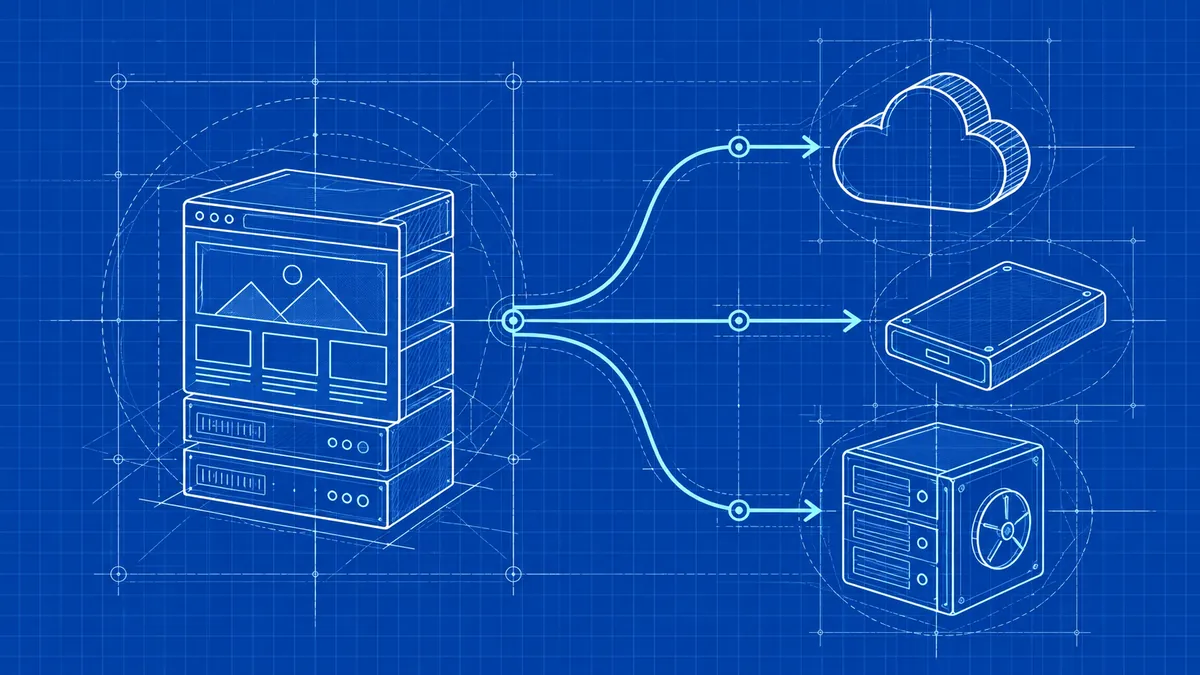
WordPress のバックアップ、ちゃんと取っていますか?
「サーバー会社が自動バックアップしてくれるから大丈夫」と思っているなら、別記事 backup-basics を先に読んでください。サーバー側だけでは足りない、というのが結論です。
このページでは、WordPress 特有のバックアップ方法を、初心者向けに3パターン整理します。
バックアップで何を取るのか
WordPress のサイトは、大きく分けて2つのデータで成り立っています:
- ファイル:WordPress本体、テーマ、プラグイン、アップロードした画像
- データベース:記事の中身、コメント、設定値、ユーザー情報
両方とも揃わないと復元できません。「ファイルだけ」「データベースだけ」ではダメ。これ重要。
パターン1:プラグインで自動化(おすすめ)
最も初心者にやさしい方法。
UpdraftPlus
- 国内外問わず一番人気のバックアップ系プラグイン
- 無料版で個人運用なら十分
- Google Drive / Dropbox / Amazon S3 等にバックアップを自動アップロード
設定手順:
- プラグインをインストール → 有効化
- 設定 → 「設定」タブで:
- スケジュール:週1回(または日次)
- 保存先:Google Drive を選択 → 認証
- 保持期間:過去4世代を保持
- 「今すぐバックアップ」で初回テスト
これで以後、自動でバックアップが取られます。
BackWPup
- 高機能、無料版で多くのことが可能
- データベース、ファイル、複数の保存先対応
UpdraftPlus と機能は似ています。どちらかをお好みで。
パターン2:手動でFTP + データベース
少し技術が必要ですが、自分の手で確実にやる方法。
ファイルの手動取得
- FTP接続(SFTP推奨、別記事
ftp-vs-sftp参照) /public_html/または WordPress インストールフォルダを開くwp-content/フォルダ全体をローカルにダウンロード
ファイル数が多い・容量大きい場合は、サーバー上で zip 化してから取ると速いです(レンタルサーバーのファイルマネージャーで zip 作成可能なことが多い)。
データベースの手動取得
サーバーの管理画面で:
- PHPMyAdmin にアクセス(管理画面のメニューにある)
- 該当データベースを選択
- 「エクスポート」タブ
- 「実行」 → SQLファイルをダウンロード
これで、ファイルと データベースが揃いました。両方とも安全な場所に保存。
パターン3:サーバー会社の自動バックアップを使う
これが一番手軽。ただし注意点あり(別記事参照)。
主要サーバーの自動バックアップ:
- エックスサーバー:14日分、無料、復元無料(機能による)
- ConoHa WING:14日分、無料、復元無料
- mixhost:14日分、無料、cPanel から復元
- ロリポップ:7日分(上位プラン)、無料
「設定ゼロ」で勝手にバックアップが取られているので、何もしなくてOK。
ただし:
- 復元は「サイト全体の上書き」が基本(1ファイル戻し不可な場合も)
- 復元頻度が時間単位(日次が多い)
- サーバー会社が消えたら、バックアップも消える
これらの制限を理解した上で活用してください。
おすすめの組み合わせ
編集部の運用例:
- メイン:UpdraftPlus で週1回、Google Drive へ自動バックアップ
- サブ:サーバー会社の自動バックアップ(無料)
- 本気:大きな更新前は、UpdraftPlus で手動バックアップを追加
これで95%以上の事故をカバーできます。
復元の練習が大事
バックアップを取るだけでは半人前。「戻せる」ことが大事。
テストの方法:
- テスト用のサーバーを別途借りる(または既存サーバーの別ドメイン)
- バックアップから復元してみる
- ちゃんと動くことを確認
これを1回でも経験しておくと、いざというときの慌てる度合いが全然違います。
古いバックアップは消すのか?
容量を圧迫するので、ある程度経ったら古いものを削除。
おすすめのルール:
- 日次バックアップ:7世代(1週間分)
- 週次バックアップ:4世代(1か月分)
- 月次バックアップ:6世代(半年分)
- 重要な日(大きな変更前):永久保存
これくらいで実用十分です。
バックアップを取る頻度
サイトの更新頻度に合わせて:
- 毎日更新するブログ:日次バックアップ
- 週数回の更新:週次バックアップ
- 月数回の更新:月次バックアップ
「更新したら手動バックアップ」が理想ですが、現実的には自動化を活用。
結論
WordPress のバックアップは、
- UpdraftPlus でクラウドに自動バックアップ(基本)
- サーバー会社の自動バックアップを併用(保険)
- 大きな変更前は手動でも取る(さらなる保険)
これで安心して運用できます。バックアップを「面倒」と思わず、「保険料」と思って、コストかける価値あり。
よくある質問
Q. バックアップから戻すのに、何時間かかりますか?
Q. バックアップを取りすぎてストレージが圧迫しています
Q. WordPress 引っ越し(別サーバーに移行)もバックアップで?
あなたに合うサーバーを見つけるなら
記事を読んでも迷う方は、3分の診断ツールで1〜2社に絞り込めます。
5つの質問に答えるだけ / 登録不要
気になるサイトのサーバーが分かる
URLを入れるだけで、そのサイトが使っているレンタルサーバー会社を判定します。
このサイトが使っているサーバーを調べる